Подготовьте компьютер и МФУ
Включите устройство и убедитесь, что оно не сообщает об ошибке на панели. Проверьте наличие бумаги и завершение первоначальной подготовки по руководству принтера. Если принтер уже использовался, не начинайте повторную первичную заправку или обслуживание только ради установки драйвера.
Откройте сведения о Windows и запишите версию и тип системы. Обычный 64-разрядный пакет x64 и драйвер для ARM64 — не одно и то же. Перед установкой сохраните открытые документы и закройте программы, из которых отправлялись задания печати.
Определитесь со способом подключения
Для USB нужен исправный кабель и свободный порт компьютера. Для Wi-Fi необходимо подключить принтер к доступной беспроводной сети, в которой компьютер сможет его обнаружить. Не выбирайте сетевой поиск в мастере, если планируете использовать только кабель.
Во время установки придерживайтесь одного способа подключения. Одновременные попытки добавить МФУ по USB и сети могут создать несколько очередей с похожими названиями. Это затрудняет проверку результата, хотя сами очереди не обязательно являются ошибкой.
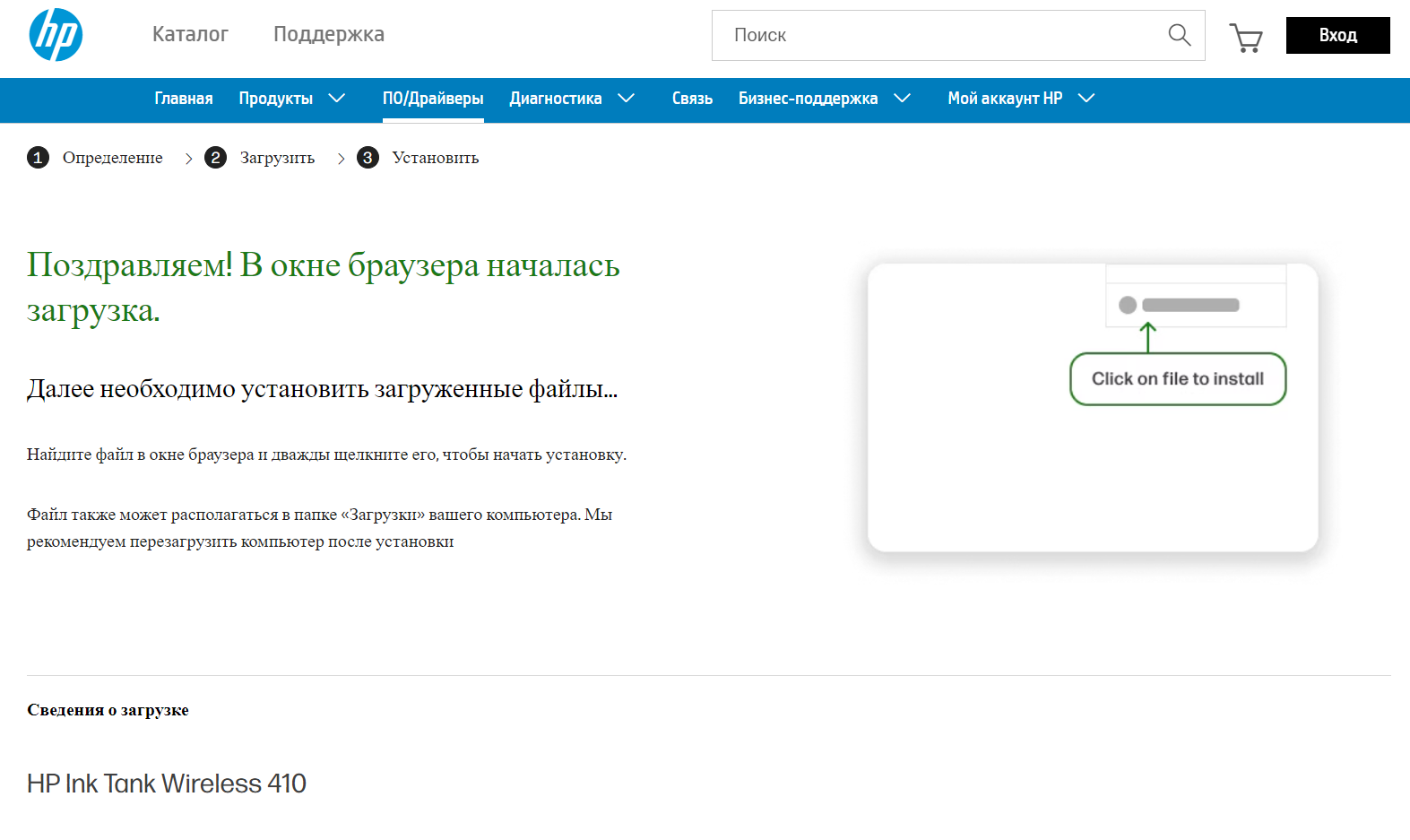
Запустите подходящий пакет
- Проверьте модель и поддерживаемую систему в описании загрузки.
- Откройте установщик и сверьте название продукта.
- Выберите необходимые компоненты и способ подключения.
- Подключите USB или выполните сетевую настройку в момент, указанный мастером.
- Дождитесь завершения и перезагрузите компьютер, если это требуется.
Если мастер сообщает, что устройство не найдено, проверьте кабель или сетевое подключение. Если он указывает на неподдерживаемую систему, повторный запуск того же файла обычно не меняет результат: нужен совместимый пакет.
Проверьте результат
Откройте свойства установленной очереди и распечатайте пробную страницу. После этого отправьте небольшой документ из привычного приложения. Если пробная страница печатается, а документ нет, проверьте выбранный принтер и настройки программы.
Для сканера выполните отдельную проверку: положите оригинал на стекло, выберите МФУ в программе сканирования и получите предварительный просмотр. Рабочая печать сама по себе не подтверждает наличие всех компонентов сканирования.
Когда установку нужно повторить
Повторная установка оправдана при отсутствующем компоненте, явно повреждённом драйвере или смене системы. Сначала запишите ошибку и проверьте подключение. Не удаляйте вручную системные папки драйверов. Если требуется удалить неудачно установленное ПО, используйте штатный раздел приложений Windows и удаляйте только компоненты нужного устройства.